
¿Qué es Audacity Win Descargar?
Audacity es un editor y grabador de audio de código abierto para ordenadores de sobremesa. Permite grabar sonido desde micrófonos y otras entradas de audio compatibles, editar grabaciones existentes, aplicar efectos, trabajar con pistas y exportar proyectos terminados a formatos de audio comunes.
Audacity es un programa gratuito y de código abierto, con licencia GNU GPL, que permite grabar y editar audio de forma cómoda e intuitiva. Puedes trabajar directamente en la visualización de la forma de onda del archivo de audio, con la que puedes interactuar usando el ratón o cualquier otro dispositivo de edición conectado a tu PC.
Es especialmente útil para:
- Grabar locuciones
- Editar podcasts
- Limpiar grabaciones de voz
- Crear demos musicales
- Cortar y unir audio
- Eliminar secciones no deseadas
- Ajustar el volumen
- Aplicar ecualización y compresión
- Convertir audio entre formatos compatibles
- Experimentar con efectos de sonido
Audacity es principalmente una aplicación de escritorio. No existe una versión móvil oficial para Android o iPhone.
Características:
- Este software de grabación y edición de audio es compatible con una amplia gama de formatos de audio. Es de acceso público y funciona correctamente en múltiples plataformas. Incluye complementos que facilitan la aplicación de efectos y el análisis de archivos de audio.
- Puedes usar esta aplicación para grabar, recortar y combinar clips de audio.
- Su interfaz de usuario es muy intuitiva y fácil de usar. Ofrece un conjunto de herramientas organizadas en un menú claro.
- Es compatible con la recepción, el almacenamiento y el procesamiento de archivos en formatos AIFF, AU, OGG, WAV, MP3 y FLAC. También cuenta con una variedad de complementos y efectos diseñados para tareas de grabación.
- Puedes grabar canales a alta velocidad. Acciones sencillas como cortar, copiar y pegar son rápidas y fáciles de realizar.
- Audacity incluye efectos como mejora de audio, refuerzo de graves, ecualización y reducción de ruido.
- Estas herramientas facilitan la mejora de la calidad y la personalización de tus grabaciones.
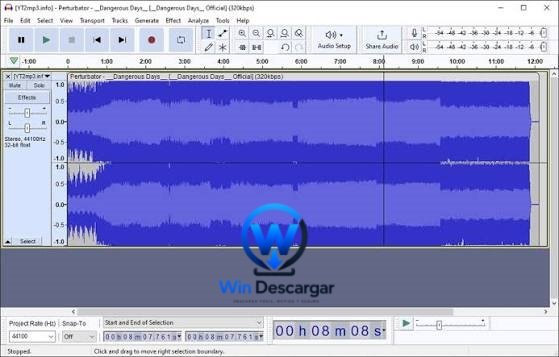
Cómo hacer tu primera grabación
Una vez instalado Audacity, hacer una grabación básica solo requiere unos pocos pasos.
Conecta el micrófono
- Conecta un micrófono USB, de 3,5 mm u otro micrófono o entrada de audio compatible.
Selecciona la entrada
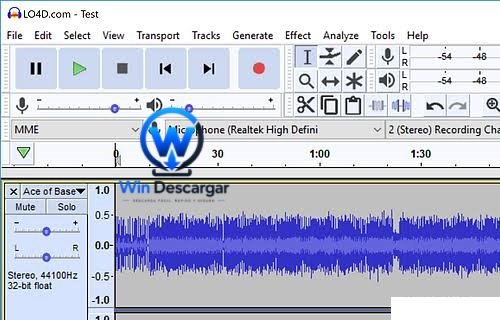
- Asegúrate de que Windows y Audacity estén configurados para usar el micrófono que deseas usar para grabar. Si tienes dispositivos de audio conectados, verifica la entrada seleccionada antes de presionar Grabar.
Verifica el nivel de grabación
- Habla por el micrófono. Observa el nivel de entrada. Evita grabar a niveles altos que puedan causar distorsión.
Comienza a grabar
- Presiona el botón Grabar. Habla con normalidad. Graba un segundo primero si no estás seguro de la configuración. Detén la grabación. Escucha la grabación antes de grabar una sesión más larga.
Edita la grabación
- Selecciona errores, pausas no deseadas u otras secciones que quieras eliminar. Luego puedes cortar, recortar o editar el audio seleccionado.
Exporta el archivo
- Cuando la grabación esté lista, usa las opciones de exportación para crear un archivo de audio que puedas compartir.
¿Cómo editar audio en Audacity?
Audacity es especialmente útil para tareas de edición.
Un flujo de trabajo básico de edición podría ser el siguiente:
Importar → Seleccionar → Editar → Procesar → Previsualizar → Exportar
Por ejemplo, si grabaste una locución de cinco minutos con errores, puedes importar o grabar el audio, seleccionar las partes no deseadas, eliminarlas, ajustar el sonido general y exportar la grabación final. Utiliza esta función siempre que una edición produzca un resultado no deseado. También es recomendable conservar el proyecto hasta que estés seguro de que la versión exportada es la definitiva.
Problemas comunes de Audacity en Windows
Audacity no graba con mi micrófono
Primero, comprueba si Windows ha autorizado a la aplicación a usar el micrófono. A continuación, verifica que el dispositivo de entrada correcto esté seleccionado en Audacity. Si hay varios micrófonos o interfaces de audio conectados, al seleccionar el dispositivo puede parecer que la grabación no funciona.
La grabación suena distorsionada
La distorsión puede ocurrir cuando la señal de entrada es demasiado alta. Reduce el nivel del micrófono o el nivel de entrada. Graba otra prueba corta. No intentes corregir la saturación solo con efectos posteriormente.
Audacity no puede abrir mi archivo de audio.
Primero, verifica el formato del archivo. Los formatos comunes son compatibles directamente, mientras que otros requieren FFmpeg.
FAQs
- ¿Está disponible Audacity para Windows 10 y Windows 11?
Sí, La documentación oficial actual de Windows incluye Windows 10 y Windows 11 como sistemas operativos probados.
- ¿Funciona Audacity en Windows 11 ARM?
Sí, hay una versión ARM64 disponible. Tiene limitaciones. La documentación oficial indica que Windows ARM64 requiere Windows 11 o posterior y que los complementos no son compatibles con esta versión.
- ¿Audacity requiere conexión a internet?
Audacity no requiere conexión a internet después de la instalación. La documentación oficial de instalación también indica que no se requiere una cuenta ni una clave de licencia.
¿Puede Audacity editar archivos MP3?
Sí, MP3 es uno de los formatos de audio compatibles con Audacity.
- ¿Puede Audacity abrir archivos M4A?
Se pueden manejar formatos adicionales como M4A/AAC mediante la biblioteca FFmpeg, siempre que el archivo no esté protegido por DRM.
- ¿Puede Audacity grabar desde un micrófono?
Sí, Audacity está diseñado para la grabación de audio. Permite usar micrófonos y dispositivos de entrada de audio compatibles. La guía oficial de inicio rápido incluye cómo conectar un micrófono y realizar una grabación como parte del flujo de trabajo básico.


1 Response
[…] Descarga Audacity Para Windows Full Español […]