

7-Zip de 64 bits es un compresor de archivos de código abierto que existe desde 1999. Está diseñado para sistemas Windows y funciona con diversos formatos de compresión, incluyendo el formato 7z (del que es creador), ZIP, TAR, GZIP, RAR y otros. Permite comprimir archivos y carpetas, reduciendo su tamaño y facilitando su transferencia.
7-Zip es un compresor diseñado para crear y abrir archivos comprimidos. Es famoso por su formato 7z, que utiliza compresión LZMA y LZMA2, lo que proporciona una alta tasa de compresión. El software funciona con Windows e incluye un administrador de archivos y otras herramientas. 7-Zip puede cifrar archivos y admite diferentes formatos.
Utiliza cifrado AES-256, lo que garantiza la seguridad de los datos y protege la información. Además, permite añadir contraseñas a los archivos para mayor seguridad. Este tipo de cifrado mantiene los archivos seguros al almacenarlos o enviarlos. Además, software puede crear archivos autoextraíbles, lo que significa que puedes extraerlos sin necesidad de programas adicionales. La interfaz del software es intuitiva y fácil de usar. Puedes mover archivos arrastrándolos y soltándolos, lo que simplifica su gestión.
¿Qué versión debería elegir?
Si tiene un ordenador con Windows que utiliza un procesador Intel o AMD de 64 bits, le recomiendo usar el instalador x64 EXE. De esta forma, se asegura de que coincida con el tipo de procesador. El instalador funciona mejor. Use x86 solo si su Windows es de 32 bits. Si su dispositivo Windows utiliza un procesador ARM compatible, entonces ARM64 es el instalador adecuado.
Si no sabe qué arquitectura utiliza su PC, puede abrir la Configuración de Windows, ir a Sistema y luego a Acerca de. Compruebe el tipo de sistema. Esto le indicará si necesita x64, x86 o ARM64.
Cómo instalar 7-Zip en Windows
Instalar el programa es muy sencillo.
- Descarga el archivo ejecutable de instalación de 7-Zip.
- Ejecuta el instalador descargado.
- Si Windows muestra una advertencia de seguridad, confírmala.
- Selecciona una carpeta para la instalación si el programa te lo solicita.
- Inicia el proceso de instalación.
- Una vez finalizada la instalación, abre el Administrador de archivos de 7-Zip desde el menú Inicio.
Características
- El formato nativo 7z utiliza compresión LZMA y LZMA2. Está diseñado para ofrecer una alta tasa de compresión, además de admitir funciones como cifrado y archivos sólidos.
- Software admite cifrado AES-256, tanto para archivos 7z como ZIP. Esto permite a los usuarios proteger sus archivos con una contraseña.
- La protección con contraseña es especialmente útil cuando un archivo contiene documentos u otra información que debe permanecer oculta para quienes lo reciban.
- El incluye un administrador de archivos. Este permite a los usuarios explorar carpetas y trabajar con archivos comprimidos en un solo lugar.
- Los usuarios avanzados pueden automatizar la compresión y extracción mediante la línea de comandos. Esto resulta útil para scripts, tareas repetitivas, copias de seguridad y otros procesos automatizados.
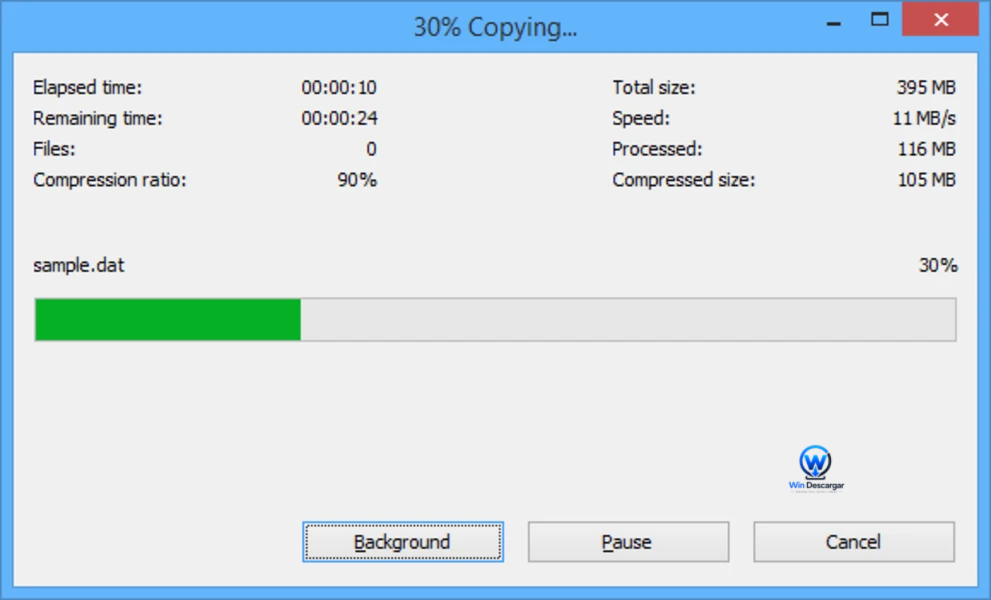
Cómo comprimir archivos con 7-Zip
Para crear un archivo comprimido:
- Seleccione los archivos o carpetas que desea comprimir.
- Haga clic derecho sobre la selección.
- Abra el menú de 7-Zip.
- Seleccione «Añadir al archivo comprimido».
- Elija el formato del archivo comprimido.
- Seleccione el nivel de compresión (si es necesario).
- Introduzca una contraseña si desea cifrar los archivos.
- Haga clic en «Aceptar».
Cómo extraer un archivo 7z o ZIP
Para extraer un archivo comprimido:
- Haz clic derecho en el archivo.
- Selecciona el menú 7-Zip.
- Elige una opción de extracción.
- Selecciona la carpeta de destino si es necesario.
- Inicia la extracción.
Cómo crear un archivo comprimido protegido con contraseña
Software puede cifrar archivos comprimidos con AES-256.
Para crear uno:
- Selecciona los archivos que deseas proteger.
- Ve a 7-Zip > Agregar al archivo comprimido.
- Debes seleccionar el formato 7z.
- Introduce una contraseña en la sección de cifrado.
- Confirma la contraseña.
- Elige la configuración de cifrado disponible.
- Haz clic en Aceptar.
7-Zip vs. ZIP: ¿Cuál usar?
No son opciones incompatibles.
ZIP suele ser preferible cuando la máxima compatibilidad es la prioridad. Muchos sistemas operativos y aplicaciones pueden abrir archivos ZIP sin necesidad de software adicional. 7Z es una buena opción si se buscan las características del formato software, como la alta compresión y el cifrado AES-256.
Una estrategia práctica consiste en usar ZIP al enviar archivos a personas que no tengan 7-Zip instalado y usar 7z cuando tanto la eficiencia de compresión como las características de 7-Zip sean importantes.
FAQs
- ¿Está disponible 7-Zip para Windows 11?
Sí, El sitio web oficial de software indica que Windows 11 es una de las versiones de Windows compatibles. Ofrece instaladores para Windows x64, x86 y ARM64.
- ¿Qué versión de 7-Zip debo descargar?
Los ordenadores Windows modernos con procesadores Intel y AMD deben usar el instalador EXE de 64 bits (x64). Para Windows de 32 bits, use la versión x86, y para dispositivos Windows basados en ARM, la versión ARM64.
- ¿Puede 7-Zip abrir archivos RAR?
Sí, La lista oficial de características indica que 7-Zip puede descomprimir archivos RAR.
- ¿Puede 7-Zip crear archivos ZIP?
Sí, 7-Zip puede crear archivos ZIP, así como archivos 7z y otros formatos de archivo.
- ¿Es compatible 7-Zip con protección por contraseña?
Sí, 7-Zip admite el cifrado AES-256 para los formatos 7z y ZIP, de modo que los usuarios pueden proteger los archivos compatibles con una contraseña.


2 Responses
[…] Descargar 7-Zip v26.02 Full Win Español […]
[…] Descargar 7-Zip v26.03 Full Win Español […]