
Adobe Acrobat Reader es la aplicación gratuita de Adobe para PDF, disponible tanto para ordenadores como para dispositivos móviles. En Windows, se utiliza principalmente para abrir, leer, imprimir, revisar, añadir anotaciones, rellenar formularios y firmar archivos PDF.
Adobe Reader DC se conecta con servicios de almacenamiento en la nube. Funciona perfectamente con otras herramientas de la suite de gestión documental de Adobe, facilitando así la administración de documentos. En la plataforma Windows, programas similares incluyen Foxit Reader y PDF Reader X. Gracias a su diseño para Windows, Adobe Reader DC satisface las necesidades de una amplia gama de usuarios desde estudiantes hasta profesionales que buscan una forma fiable de gestionar archivos PDF. El software forma parte de un conjunto de herramientas que facilitan diversas tareas de gestión documental.
Una de sus principales ventajas es su capacidad para trabajar con archivos PDF. A diferencia de los archivos de texto, Reader conserva todas las fuentes, diseños, formularios y contenido incrustado originales, tal como estaban en el documento original. Esto garantiza que el archivo permanezca intacto y con el mismo aspecto independientemente de dónde se abra.
Características:
- Adobe Acrobat Reader admite documentos y archivos PDF con formularios y contenido multimedia. Puedes navegar entre páginas, acercar o alejar la imagen, buscar palabras e imprimir documentos desde la aplicación.
- Reader incluye herramientas que te permiten revisar documentos sin modificar el texto.
- Muchas empresas envían formularios en formato PDF. En lugar de imprimirlos, rellenarlos a mano y volver a escanearlos, puedes usar Reader para rellenar electrónicamente los formularios PDF compatibles.
- Reader también ofrece herramientas para añadir firmas a los documentos. Adobe indica que los usuarios pueden abrir un PDF, seleccionar la opción de firma y dibujar, escribir o usar una imagen de su firma.
- Reader está conectado a los servicios de documentos en línea de Adobe, lo que permite a los usuarios compartir archivos PDF y colaborar en documentos.
- Adobe indica que los archivos PDF se pueden compartir para su visualización o para añadir comentarios. La función de compartir permite que otras personas vean o comenten el documento sin necesidad de una cuenta.
Pasos Para una Descarga Segura
- Abre el siguiente enlace para descargar Acrobat Reader.
- Confirma que Windows esté seleccionado como sistema operativo.
- Selecciona el idioma correspondiente si es necesario.
- Inicia la descarga.
- Espera a que finalice la descarga del instalador.
- Abre el instalador descargado desde tu carpeta de Descargas.
- Sigue las instrucciones de instalación.
Requisitos del sistema:
- Procesador: Intel o AMD, 1,5 GHz o superior
- Sistema operativo: Windows 11 de 64 bits o Windows 10 de 64 bits, versión 1809 o posterior
- Memoria RAM: 2 GB
- Espacio libre: 900 MB para inglés; 1 GB para otros idiomas
- Pantalla: 1024 × 768
Cómo abrir un PDF con Adobe Acrobat Reader
Tras la instalación, abrir un PDF es muy sencillo.
- Abrir desde Reader
- Abre Acrobat Reader.
- Selecciona la opción para abrir un archivo.
- Busca el PDF.
- Selecciona el documento.
- Ábrelo.
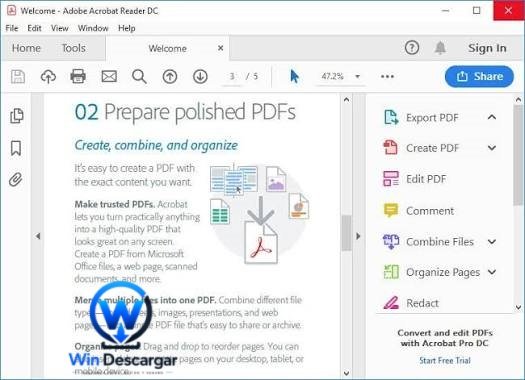
Cómo anotar un PDF
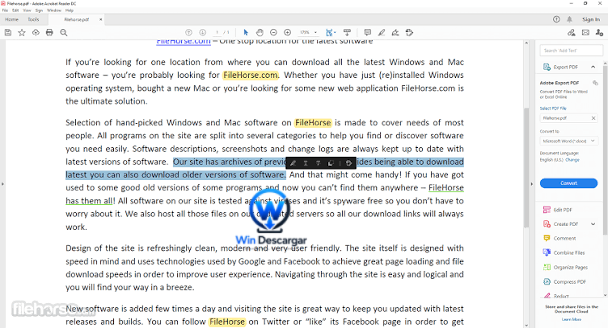
Las anotaciones me resultan útiles cuando necesito revisar un documento sin tener que reescribirlo.
El proceso habitual es el siguiente:
- Abrir el PDF.
- Buscar las herramientas de anotación.
- Seleccionar una herramienta para resaltar, comentar, añadir texto o cualquier otra opción disponible.
- Marcar el área.
- Guardar el documento al terminar.
Cómo firmar un PDF
Para los documentos compatibles, puede agregar una firma electrónica sin imprimir el PDF.
El proceso básico es el siguiente:
- Abra el PDF en Reader.
- Seleccione la herramienta de firma.
- Elija la opción para agregar su firma.
- Dibuje, escriba o inserte su firma donde sea compatible.
- Coloque la firma.
- Guarde el documento.
¿Puede Adobe Acrobat Reader editar archivos PDF?
Adobe Reader no es un editor de PDF en el sentido tradicional.
Si bien Adobe Reader permite anotar documentos e interactuar con formularios, la versión gratuita de Adobe Reader no incluye la edición de texto e imágenes en PDF. Estas funciones pertenecen a las versiones de pago de Acrobat.
Es importante tener en cuenta esta distinción antes de instalar el software. Si solo necesita abrir un PDF y agregar comentarios o una firma, Adobe Reader puede ser suficiente. Sin embargo, si necesita reescribir párrafos, reemplazar imágenes, reorganizar el contenido de forma exhaustiva o realizar ediciones de PDF, debería considerar las opciones de pago de Adobe Acrobat.
FAQs
- ¿Puedo usar Adobe Acrobat Reader en Windows 11?
Sí, los requisitos actuales de Adobe indican que Windows 11 de 64 bits es compatible con Acrobat Reader.
- ¿Puede Adobe Acrobat Reader editar texto en PDF?
No. La aplicación gratuita Reader permite realizar anotaciones y otras interacciones con documentos, pero para editar texto e imágenes en PDF se requiere una versión de pago de Acrobat.
- ¿Puedo firmar un PDF con Adobe Acrobat Reader?
Sí, Reader permite añadir una firma a documentos PDF compatibles, ya sea dibujando, escribiendo o utilizando una imagen de la firma.
- ¿Funciona Adobe Acrobat Reader sin conexión?
Sí, las funciones básicas de escritorio, como abrir, ver, imprimir y anotar archivos PDF, se pueden usar sin conexión. Sin embargo, la instalación, el inicio inicial, las comprobaciones de licencia, las actualizaciones y los servicios en línea pueden requerir acceso a internet.
- ¿Cuánta RAM requiere Adobe Acrobat Reader?
Actualmente, Adobe recomienda 2 GB de RAM tanto para la configuración de 32 bits como para la de 64 bits de Reader en Windows.
- ¿Dónde puedo descargar Adobe Acrobat Reader?
La opción más segura es la página oficial de descarga de Adobe Reader, en lugar de un servidor espejo no oficial. Adobe proporciona el instalador de Reader a través de su servicio de descargas.
![Wondershare Filmora Full Español [2027] (2)](https://windescargar.com/wp-content/uploads/2026/09/Wondershare-Filmora-Full-Espanol-2027-1-512x292.png)

1 Response
[…] Adobe Acrobat Reader DC Full Win Español Mega […]